Hasta hace poco, el flujo de trabajo con Copilot tenía una frontera muy clara: la IA proponía texto dentro del editor y tú hacías todo lo demás a mano (buscar archivos, ejecutar pruebas en la terminal, leer errores de compilación, abrir GitHub para consultar una issue o abrir el navegador para verificar la pantalla). El Modo Agente junto con el Model Context Protocol (MCP) rompe esa frontera por completo.
Objetivos de aprendizaje
- Entender el ciclo de ejecución del Modo Agente en Visual Studio Code y cómo dirigirlo con criterios verificables de éxito.
- Comprender el papel de los subagentes y los agentes en segundo plano (Coding Agent) para paralelizar trabajo sin perder el control.
- Configurar servidores mediante Model Context Protocol (MCP) tanto en formato nativo de VS Code (
.vscode/mcp.json) como en formato portable (.mcp.json) sin exponer secretos. - Aplicar defensa en profundidad y principio de mínimo privilegio al conceder herramientas de terminal y MCP a un agente autónomo.
Qué cambia realmente cuando pasas a Modo Agente
En Modo Edit tú actúas como un conductor que marca cada giro: eliges los archivos exactos, das una instrucción, revisas el diff y corres tú mismo los tests en la terminal. Si falla un test, vuelves al chat, pegas el error y pides una segunda ronda.
Cuando cambias el selector del panel de Chat de VS Code a Agent, Copilot adopta un bucle de trabajo autónomo y supervisado de cuatro pasos:
1. Planificación y descubrimiento autónomo. A partir de un objetivo de alto nivel, el agente decide qué términos buscar con #codebase, qué archivos leer y qué dependencias comprobar para construir su propio conjunto de trabajo.
2. Ediciones multiarchivo coordinadas. Modifica o crea varios archivos transmitiendo los cambios directamente a tu editor, manteniendo historial revisable para que puedas inspeccionar cada archivo al terminar (o detenerlo en cualquier instante).
3. Ejecución supervisada de herramientas y terminal. Cuando necesita verificar si el proyecto compila, pasar el linter o ejecutar tu suite de xUnit/Vitest/PyTest, el agente te propone el comando exacto y pide tu aprobación explícita antes de ejecutarlo en la terminal integrada.
4. Bucle de auto-corrección. Si el compilador devuelve un error de tipo o falla el test número cuatro, el agente lee automáticamente la salida de la terminal, ajusta el código y vuelve a ejecutar la verificación hasta dejar la batería en verde (o avisarte si necesita una decisión tuya).
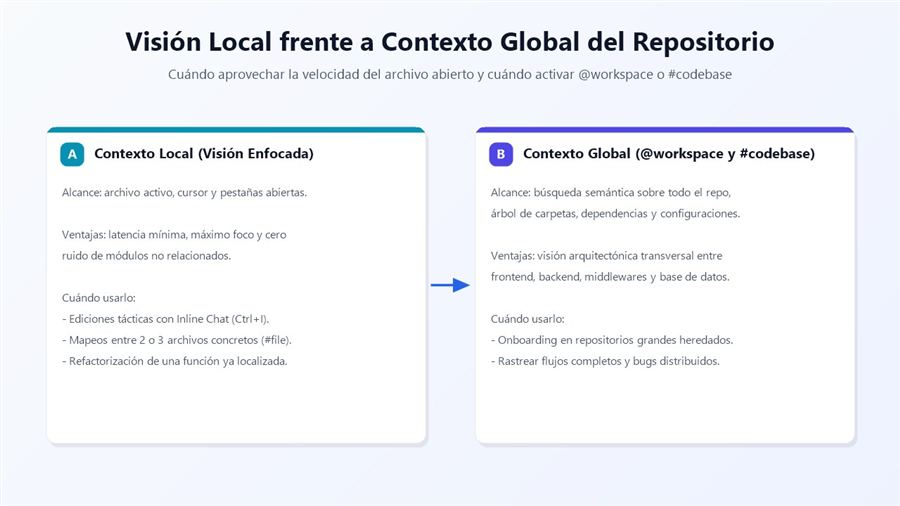
Cómo escribir prompts efectivos para Modo Agente
El secreto para que Modo Agente produzca cambios limpios —y no toque quince archivos que nadie le pidió— consiste en darle tres cosas claras: objetivo acotado, restricciones explícitas y definición verificable de "hecho".
Objetivo: Añade filtrado por rango de fechas (`fromDate`, `toDate`) al listado de pedidos
en la API y en la vista de pedidos del cliente.

Restricciones:
- No modifiques el esquema de base de datos ni añadas nuevos paquetes externos.
- Si `fromDate` es posterior a `toDate`, la API debe devolver HTTP 400 con código `INVALID_DATE_RANGE`.
- Sigue el patrón de filtros ya existente en el módulo de clientes.

Criterio de terminado:
- Añade pruebas unitarias y de validación para rango válido, rango invertido y parámetros omitidos.
- Ejecuta `dotnet test` (o `npm test` / `pytest` según el proyecto) hasta que pase sin errores ni advertencias.
- Al finalizar, resume exactamente qué archivos se han modificado y por qué.
Observa la potencia de ese último bloque: al incluir un criterio verificable de compilación y pruebas, conviertes el bucle del agente en un circuito cerrado de calidad. El agente no se detiene cuando "cree" que el código está bien; se detiene cuando el compilador y las pruebas confirman que está bien.
Subagentes y agentes en segundo plano
En tareas amplias, VS Code y GitHub Copilot también han incorporado patrones de subagentes y agentes en segundo plano / Coding Agent en la nube. Un subagente permite aislar una subtarea concreta (por ejemplo, investigar en 30 archivos cómo se gestiona la caché o verificar una batería de pruebas) en su propia ventana de contexto limpia para devolver al agente principal únicamente las conclusiones relevantes, evitando llenar el hilo principal de ruido.
Por su parte, los agentes en segundo plano y el GitHub Copilot Coding Agent permiten delegar tareas bien especificadas (como resolver una issue acotada con criterios de aceptación claros o actualizar una dependencia con pruebas de regresión) en una rama aislada que abre una Pull Request en borrador lista para tu revisión humana mientras tú avanzas en trabajo de mayor valor arquitectónico.
Model Context Protocol (MCP): conectando Copilot con tus herramientas reales
Incluso el mejor Modo Agente del mundo choca contra un muro si solo puede leer archivos locales y la terminal: no puede consultar la descripción actualizada de una issue en GitHub, ni inspeccionar el esquema real de tu base de datos de desarrollo, ni abrir un navegador real para comprobar si un botón funciona sin errores en consola, ni leer los tokens exactos de diseño en Figma.
Antes de MCP, cada editor y cada modelo necesitaba conectores propietarios distintos para cada servicio. El Model Context Protocol (MCP) resuelve ese problema como un "puerto USB-C universal" para agentes de IA: un estándar abierto donde cualquier herramienta expone de forma declarativa sus tools (acciones), resources (datos de lectura) y prompts, y Visual Studio Code los descubre y pone a disposición de Copilot en Modo Agente con control granular de permisos.
Configuración práctica: .vscode/mcp.json y .mcp.json
En Visual Studio Code puedes añadir servidores guiado desde la paleta de comandos con MCP: Add Server, inspeccionar su estado o logs con MCP: List Servers y gestionar sus herramientas desde Chat: Open Customizations. Para versionar la configuración en el repositorio existen dos formatos compatibles: el formato nativo de VS Code (.vscode/mcp.json) —que usa la clave raíz "servers" y soporta el bloque seguro "inputs" para pedir tokens sin escribir secretos en texto plano— y el formato portable (.mcp.json) —que usa la clave raíz "mcpServers" para compartir servidores entre distintas herramientas del ecosistema—:
{
  "inputs": [
    {
      "type": "promptString",
      "id": "github-pat",
      "description": "Token personal de GitHub con permisos de lectura de issues y PRs",
      "password": true
    }
  ],
  "servers": {
    "github": {
      "type": "http",
      "url": "https://api.githubcopilot.com/mcp/",
      "headers": {
        "Authorization": "Bearer ${input:github-pat}"
      }
    },
    "playwright": {
      "type": "stdio",
      "command": "npx",
      "args": ["-y", "@playwright/mcp@latest"]
    }
  }
}
{
"mcpServers": {
"playwright": {
"command": "npx",
"args": ["-y", "@playwright/mcp@latest"]
},
"docs-api": {
"type": "http",
"url": "https://api.example.com/mcp"
}
}
}Fíjate en los dos transportes estándar que aparecen en esa configuración: servidores remotos (http) alojados en la nube con autenticación segura, y servidores locales (stdio) que VS Code arranca bajo demanda en tu máquina (como el servidor MCP oficial de Playwright). Desde el selector de herramientas del panel de Chat puedes activar o desactivar individualmente qué servidores estarán disponibles en esa conversación concreta.
Cuatro casos de uso reales donde MCP marca un antes y un después
1. GitHub MCP: Pides al agente "Lee la issue #248, localiza los archivos implicados en #codebase, propón el arreglo con tests y redacta la descripción de la Pull Request referenciando los criterios de aceptación" sin cambiar ni una vez al navegador.
2. Playwright MCP: Tras implementar una vista nueva o corregir un fallo visual, el agente arranca el servidor local, abre un navegador real vía Playwright MCP, navega por el flujo de checkout, inspecciona los errores reales de consola del navegador y comprueba que el formulario responde correctamente antes de darte el visto bueno.
3. Bases de datos de desarrollo (solo lectura): Con un servidor MCP conectado en modo solo lectura a una base de datos local o de staging, Copilot consulta nombres reales de tablas, índices y planes de ejecución al optimizar una consulta lenta, eliminando alucinaciones de nombres de columnas.
4. Figma y documentación corporativa interna: El agente extrae espaciados, colores y variantes de un componente directamente desde el diseño de Figma o consulta las especificaciones internas de APIs de tu empresa sin que tengas que copiar tablas manualmente.
.env ni configuraciones con secretos de producción en el entorno donde opera un agente.Errores comunes al trabajar con Modo Agente y MCP
Lanzar Modo Agente sobre un árbol de Git sucio. Si ya tienes doce archivos modificados sin confirmar y lanzas al agente a tocar otros seis archivos, mezclarás tus cambios con los suyos y te resultará dificilísimo revertir si el agente toma un camino equivocado. Haz siempre un commit previo (o trabaja en una rama limpia) antes de arrancar una sesión agéntica grande.
Activar diez servidores MCP a la vez "por si acaso". Cada servidor MCP registra docenas de definiciones de herramientas dentro del contexto del modelo. Activar demasiados servidores simultáneamente satura la ventana de contexto y confunde al agente a la hora de elegir la herramienta correcta. Habilita únicamente los 1 o 2 servidores MCP relevantes para la tarea actual.
Puntos clave
- Modo Agente ejecuta un bucle supervisado de planificación, descubrimiento de archivos, edición multiarchivo, ejecución de terminal con aprobación y auto-corrección hasta verificar pruebas.
- Un buen prompt agéntico fija objetivo acotado, restricciones claras y un criterio verificable de terminado (compilación + tests).
- Model Context Protocol (MCP), configurado en
.vscode/mcp.jsonconinputsseguros (o en formato portable.mcp.json), conecta Copilot de forma estándar a GitHub, Playwright, bases de datos y Figma. - Trabaja siempre sobre un árbol de Git limpio, habilita solo los servidores MCP necesarios y aplica principio de mínimo privilegio y defensa en profundidad.