¿Por qué a las diez de la mañana GitHub Copilot parece leerte la mente y genera una función impecable, mientras que a las diez y cuarto te sugiere propiedades inventadas y una librería que eliminaste hace seis meses? No ha cambiado el modelo en esos quince minutos. Ha cambiado el contexto que le has puesto delante.
Objetivos de aprendizaje
- Entender qué fuentes inspecciona Copilot automáticamente antes de generar una sugerencia en el editor.
- Aplicar higiene de pestañas y nombramiento semántico para multiplicar la precisión sin escribir prompts largos.
- Dominar las variables explícitas de contexto en VS Code (
#file,#codebase,#changes,#problems,#terminalSelectiony#fetch). - Evitar la contaminación de la ventana de contexto y el fenómeno del ruido semántico.
El contexto implícito: lo que Copilot ve sin que se lo digas
Pensemos en lo que ocurre cuando Miguel abre un archivo llamado InvoiceCalculator.cs (o su equivalente en TypeScript o Python) para calcular impuestos de una tienda online. Escribe la firma del método y, antes de terminar la segunda línea, Copilot sugiere exactamente un 21% para España y un 10% para productos reducidos, utilizando además el nombre exacto de la constante SpainStandardVat. Miguel no escribió esos porcentajes en InvoiceCalculator.cs. ¿De dónde los sacó Copilot? De otra pestaña que Miguel tenía abierta al lado, llamada TaxConstants.cs.
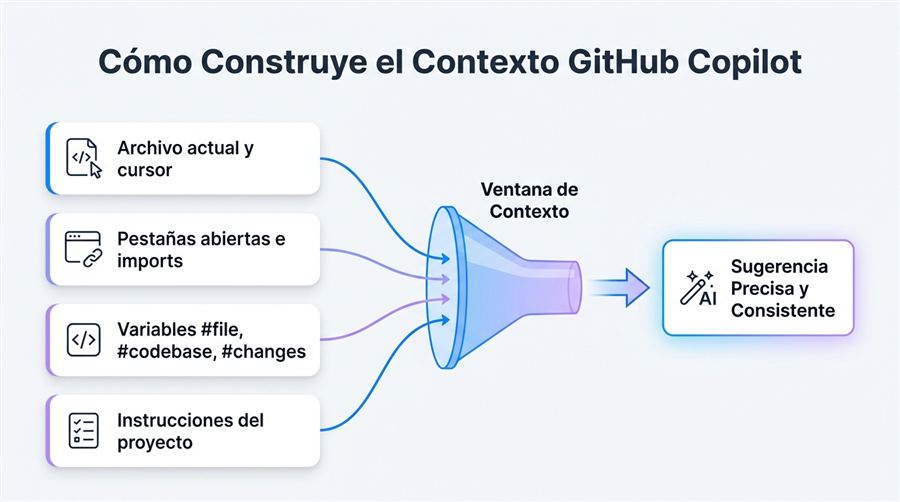
Antes de enviar cada petición de autocompletado o Next Edit Suggestion, el motor local de VS Code arma una "fotografía" priorizada de tu entorno de trabajo. No envía todo el repositorio al azar porque eso dispararía la latencia y diluiría la señal. En su lugar, pondera varias fuentes en orden de relevancia:
El archivo activo por encima y por debajo del cursor. Lo que acabas de escribir arriba tiene el mayor peso, porque define imports, tipos, estilo de sangría, manejo de errores y flujo lógico. Pero Copilot también lee el código que está debajo del cursor (técnica conocida como Fill-in-the-Middle) para encajar la sugerencia con lo que ya existe más abajo sin duplicar lógica ni romper llaves.
Las pestañas abiertas recientemente en VS Code. El motor toma fragmentos similares y definiciones de los archivos que tienes abiertos en tu editor, dando prioridad a los que comparten lenguaje o vocabulario con el archivo actual. Por eso, cuando vas a implementar un adaptador entre dos capas, dejar abiertas las pestañas de origen y destino transforma radicalmente la calidad de las sugerencias.
Los imports y símbolos resueltos por el lenguaje. El editor aprovecha la información del servidor de lenguaje para entender qué tipos entran y salen de las funciones que invocas, incluso cuando están definidos en otro módulo.
Manipular el entorno a tu favor: higiene de pestañas
Conocer esta mecánica cambia por completo tu forma de moverte por Visual Studio Code. Si estás programando un controlador nuevo en C#, TypeScript o Python que debe validar un pedido, llamar a un repositorio y devolver un DTO específico, tu primer paso no debería ser teclear en un archivo en blanco.
El flujo de alto rendimiento consiste en preparar el escenario durante diez segundos: cierras las pestañas de la tarea anterior (por ejemplo, aquel script de migración o aquel servicio antiguo que estuviste mirando antes del café) y abres únicamente los tres archivos relevantes: el contrato del DTO, la interfaz del repositorio y un controlador parecido del mismo proyecto que siga exactamente el estilo de tu equipo. En ese momento vuelves a tu archivo nuevo y empiezas a escribir. Copilot absorbe el patrón de tus pestañas limpias y produce código que parece escrito por el autor original del repositorio.
Contexto explícito: las variables # en Copilot Chat
El contexto implícito funciona de maravilla para el autocompletado, pero cuando pasas a Copilot Chat quieres precisión quirúrgica. No quieres que el modelo "adivine" qué archivo debe mirar; quieres señalárselo con el dedo. Para eso existen las variables de contexto con almohadilla (#) en Visual Studio Code, que te permiten adjuntar exactamente las piezas que necesita el razonamiento.
En lugar de copiar y pegar bloques gigantes de código o trazas de consola a mano (perdiendo rutas de archivo, números de línea y metadatos), escribes # en la caja de chat y seleccionas la fuente exacta:
| Variable de contexto | Qué inyecta exactamente | Cuándo marcará la diferencia |
|---|---|---|
#file |
El contenido de un archivo específico del workspace. | Comparar implementaciones, generar un servicio siguiendo otro archivo de referencia o escribir tests exactos. |
#codebase |
Búsqueda semántica inteligente sobre todo el repositorio. | Preguntas transversales donde no sabes en qué carpeta vive cierta lógica o configuración. |
#changes |
El diff actual de tus cambios locales sin confirmar en Git. | Hacer una auto-revisión de seguridad, bugs y estilo justo antes de hacer commit. |
#problems |
Los errores y advertencias del panel Problemas (compilador y linters). | Resolver fallos de compilación, C#, TypeScript o linters sin copiar mensajes manualmente. |
#terminalSelection |
El texto seleccionado en la terminal integrada de VS Code. | Interpretar stack traces, fallos de tests o errores de Docker/dotnet/npm en su contexto real. |
#fetch |
Contenido obtenido de una URL pública (por ejemplo, documentación reciente). | Consultar la API actual de una librería que cambió después del corte de entrenamiento del modelo. |
Fíjate en la potencia de combinar dos o tres variables en una sola frase corta:
Revisa #changes frente a las convenciones de #file:OrderService.cs y dime si falta algún manejo de error o validación de nulos.En una sola línea le has entregado un contexto cien veces más limpio que un párrafo de doscientas palabras copiado a mano.
El código limpio como amplificador semántico
Hay una relación directa que muchos desarrolladores descubren demasiado tarde: el nombramiento limpio de variables, funciones y archivos es el mejor prompt invisible que existe. Cuando una variable se llama data y un método se llama Calc(x, d), el modelo carece de anclajes semánticos y se ve obligado a adivinar entre miles de patrones genéricos.
Compara estos dos puntos de partida en los tres lenguajes:
// Poco contexto semántico: Copilot tendrá que adivinar tipos, unidades e intención
public object Calc(List<object> items, double d)
{
    throw new NotImplementedException();
}

// Alto contexto semántico: el nombre y los tipos ya describen el algoritmo exacto
public static decimal CalculateDiscountedOrderSubtotal(
    IReadOnlyCollection<OrderLine> orderLines,
    decimal discountPercentage)
{
    // Copilot sugiere automáticamente la suma en decimal, validación de rango y redondeo bancario
}
// Poco contexto semántico: Copilot tendrá que adivinar la intención
function calc(items: any[], d: number) {
// ...
}
// Alto contexto semántico: el nombre y los tipos ya describen el algoritmo exacto
export function calculateDiscountedOrderSubtotalInCents(
orderLines: readonly OrderLine[],
discountPercentage: number
): number {
// Copilot sugiere automáticamente la suma en céntimos y el redondeo entero
}from decimal import Decimal
# Poco contexto semántico: Copilot tendrá que adivinar la intención
def calc(items, d):
pass
# Alto contexto semántico: el nombre y las anotaciones de tipo describen el algoritmo exacto
def calculate_discounted_order_subtotal(
order_lines: list[OrderLine],
discount_percentage: Decimal,
) -> Decimal:
# Copilot sugiere automáticamente la suma con Decimal y el redondeo exacto
...En el segundo enfoque, incluso sin un solo comentario adicional, Copilot sabe con qué unidades monetarias trabajas, que discountPercentage es un porcentaje y qué propiedades reales posee OrderLine. Escribir buen código siempre ha ayudado a los humanos; ahora también multiplica la inteligencia de tu copiloto.
Errores comunes al gestionar el contexto
Creer que "más contexto siempre es mejor". Adjuntar veinte archivos al chat "por si acaso" suele empeorar la respuesta. Cada archivo irrelevante compite por la atención del modelo y diluye los detalles críticos del archivo que sí importa. Empieza siempre con el conjunto mínimo suficiente de archivos y amplía solo si falta información.
Arrastrar conversaciones eternas en el mismo hilo de Chat. Cuando llevas cuarenta mensajes en el mismo hilo pasando de un bug de CSS a una consulta SQL y luego a un test unitario, el historial anterior contamina las respuestas nuevas y consume créditos inútilmente. Abre una sesión nueva de chat cada vez que cambies de tarea o de módulo.
Ignorar el contexto de versión de tus dependencias. Si trabajas con una versión específica de .NET, Next.js, FastAPI o Tailwind, asegúrate de que tu archivo de dependencias o tus instrucciones del proyecto lo reflejen, o utiliza #fetch sobre la documentación oficial cuando sospeches que el modelo te está sugiriendo una API antigua.
Puntos clave
- Copilot construye su contexto implícito a partir del archivo activo (arriba y abajo del cursor), las pestañas abiertas y las definiciones importadas.
- Cerrar pestañas irrelevantes y abrir las definiciones de origen y destino mejora las sugerencias al instante.
- En Copilot Chat, usa variables explícitas (
#file,#codebase,#changes,#problems,#terminalSelection,#fetch) en lugar de copiar y pegar a ciegas. - Empieza un hilo de chat nuevo al cambiar de tarea y prioriza nombres descriptivos: la precisión depende de la señal, no del volumen de texto.