El autocompletado y Next Edit Suggestions son fantásticos cuando ya sabes exactamente qué quieres escribir. Pero gran parte de nuestra jornada consiste en leer código escrito por otros hace tres años, decidir cómo encajar una nueva funcionalidad entre cinco archivos o descifrar un error críptico en consola. Ahí es donde entra Copilot Chat.
Objetivos de aprendizaje
- Dominar los distintos modos de interacción de Copilot Chat en el VS Code unificado: Inline Chat (
Ctrl+I), Ask, Edit y el puente hacia Agent Mode. - Elegir el modo adecuado según si necesitas explorar sin tocar archivos, aplicar un ajuste puntual o coordinar ediciones multiarchivo.
- Utilizar con soltura los comandos Slash (
/explain,/fix,/tests,/doc,/new) y participantes (@workspace,@terminal,@vscode). - Sacar partido al selector multimodelo directamente desde el panel de Chat.
Una experiencia unificada: deja de usar el Chat como si fuera un navegador web
Si alguien lleva tiempo sin actualizar Visual Studio Code, todavía recuerda cuando el autocompletado y el chat vivían como extensiones separadas con comportamientos desconectados. Hoy esa división desapareció: Visual Studio Code ofrece una experiencia unificada de Copilot integrada en el corazón del editor, donde las sugerencias en línea, el chat contextual, las ediciones multiarchivo y los agentes comparten el mismo conocimiento de tu proyecto.
Aun así, sigo viendo el mismo hábito desaprovechado en muchísimos equipos: desarrolladores que abren el panel lateral de Copilot Chat y le escriben preguntas completamente desconectadas de su proyecto, como "¿Cómo se hace un debounce en C#?" o "¿Cuál es la sintaxis de GROUP BY en PostgreSQL?". Claro que te responderá, igual que cualquier chatbot en una pestaña del navegador, pero estás ignorando su verdadero superpoder.
Copilot Chat vive dentro de tu IDE. Conoce tu versión de .NET, Node o Python, sabe qué paquetes tienes declarados en *.csproj, package.json o pyproject.toml, ve los errores exactos del compilador en tu panel de Problemas y puede inspeccionar tu terminal integrada y tus cambios en Git. Preguntar en genérico es desperdiciar el 80% de su valor; preguntar anclado a tus archivos reales cambia el juego por completo.
Los cuatro espacios de trabajo de Copilot Chat
Para trabajar con fluidez conviene distinguir claramente los cuatro modos de interacción disponibles en VS Code y saber cuándo cambiar de uno a otro:
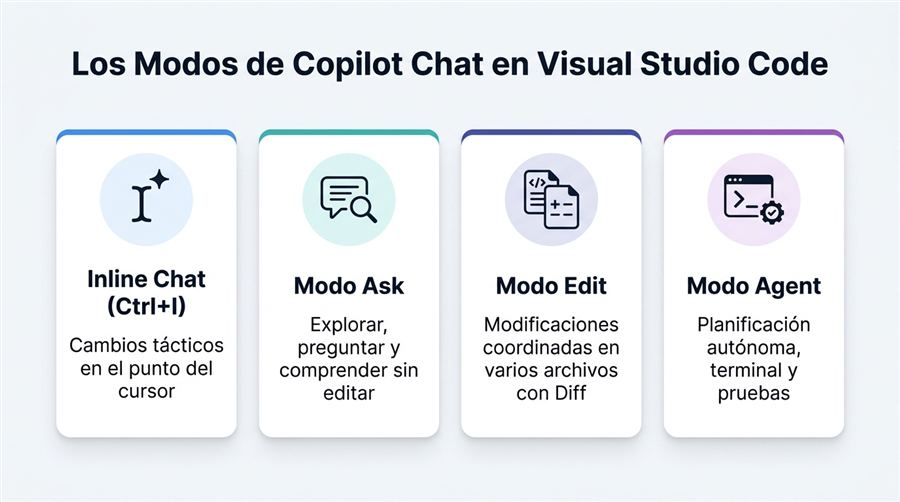
Inline Chat (Ctrl + I en Windows/Linux, Cmd + I en macOS). Es tu bisturí táctico. Se abre directamente sobre la línea o bloque de código que tienes seleccionado, sin mover la vista al panel lateral. Lo usas cuando el cambio es local y concreto: extraer una función auxiliar, corregir un fallo de concurrencia, añadir validación de parámetros o pedir una explicación rápida de una expresión regular. Presenta un diff en línea donde aceptas o descartas en dos segundos.
Modo Ask (en el panel lateral de Chat). Es tu modo de exploración, diseño y aprendizaje en solo lectura. No modifica archivos automáticamente. Es el sitio correcto para entender cómo interactúan tres módulos, contrastar dos opciones de arquitectura antes de escribir código, preguntar por implicaciones de rendimiento o analizar un fragmento complejo con calma.
Modo Edit (edición coordinada multiarchivo). Cuando una modificación ya no cabe en un solo bloque de un archivo —por ejemplo, añadir un campo Priority a un modelo, actualizar el validador, adaptar el controlador y ajustar las pruebas—, el Inline Chat se queda corto. En Modo Edit defines el conjunto de archivos implicados (tu working set), describes el cambio y Copilot aplica las ediciones coordinadas sobre todos ellos para que revises el diff archivo por archivo y decidas qué conservar o revertir.
Modo Agent (autonomía supervisada). Es el siguiente peldaño, que exploraremos en profundidad en el Módulo 5. Aquí Copilot no solo edita los archivos que le señalas: busca por sí mismo qué archivos necesita tocar, propone ejecutar comandos en la terminal (compilación, migraciones, tests), lee los errores que devuelven esos comandos e itera hasta dejar la tarea verificada.
Esta tabla práctica te sirve como regla rápida de decisión en el día a día:
| Situación en tu editor | Modo recomendado | Por qué funciona mejor |
|---|---|---|
| Entender código heredado o debatir una decisión de diseño sin tocar nada. | Modo Ask | Cero riesgo de mutar archivos por accidente; ideal para explorar y preguntar. |
| Ajustar, documentar o dividir un bloque de 20 líneas que estás mirando. | Inline Chat (Ctrl+I) |
Máxima velocidad sin salir del punto del cursor; diff inmediato en el sitio. |
| Cambiar una firma o funcionalidad acotada en 3 o 5 archivos conocidos. | Modo Edit | Ediciones coordinadas bajo tu control total del conjunto de archivos. |
| Implementar una tarea completa que requiere explorar el repo, editar y correr tests. | Modo Agent | Bucle autónomo de búsqueda, edición, terminal y auto-corrección supervisada. |
Comandos Slash y Participantes: atajos de intención
Escribir instrucciones largas para tareas que haces veinte veces por semana rompe el ritmo. Por eso Copilot Chat combina dos mecanismos complementarios: los comandos Slash (/), que indican la acción concreta, y los participantes (@), que dirigen tu petición a un especialista integrado del editor.
Comandos Slash que usarás a diario
Al escribir una barra diagonal / en el cuadro de entrada aparecen los comandos integrados (y también los Prompt Files personalizados que crearás en el Módulo 5). Los más rentables en el día a día son:
/explain descompone código opaco en lenguaje natural paso a paso. Es oro puro cuando aterrizas en una función heredada llena de concurrencia sutil, operadores bit a bit o consultas anidadas.
/fix lee los errores y advertencias del compilador o linter asociados a tu selección y propone una corrección directa sin que tengas que redactar el diagnóstico manualmente.
/tests genera pruebas unitarias adaptadas al framework instalado en tu proyecto (profundizaremos en su uso y sus trampas en el Módulo 4).
/doc redacta documentación estructurada (XML Docs en C#, JSDoc en TypeScript, Docstrings en Python) respetando los parámetros y valores de retorno reales.
/new crea la estructura completa de un proyecto nuevo o módulo desde cero, previsualizando el árbol de carpetas y archivos antes de escribir nada en disco.
Fíjate en un ejemplo clásico donde seleccionar el bloque, pulsar Ctrl + I y escribir /explain o /fix te ahorra veinte minutos de depuración: un envío asíncrono de notificaciones que aparenta ser correcto, pero bloquea o pierde excepciones en silencio:
// Selecciona este método, pulsa Ctrl + I y usa /explain o /fix:
// Bug sutil: async void en ForEach pierde excepciones y termina antes de enviar
public void NotifyPendingOrders(List<Order> orders, IEmailSender sender)
{
    orders.ForEach(async order =>
    {
        await sender.SendConfirmationAsync(order.CustomerEmail, order.Id);
    });
}
// Selecciona esta función, pulsa Ctrl + I y usa /explain o /fix:
// Bug sutil: Array.forEach ignora las promesas devueltas por el callback async
export async function notifyPendingOrders(orders: Order[], sender: EmailSender): Promise<void> {
orders.forEach(async (order) => {
await sender.sendConfirmation(order.customerEmail, order.id);
});
}# Selecciona esta función, pulsa Ctrl + I y usa /explain o /fix:
# Bug sutil: crear corrutinas sin await/gather no las ejecuta realmente
async def notify_pending_orders(orders: list[Order], sender: EmailSender) -> None:
for order in orders:
sender.send_confirmation(order.customer_email, order.id)Participantes integrados (@)
Además de @workspace (al que dedicaremos una lección completa más adelante), conviene aprovechar otros dos participantes que ahorran decenas de búsquedas en internet:
@terminal vive conectado a tu consola integrada. Puedes pedirle desde comandos exactos de Git, Docker, dotnet o PowerShell hasta que interprete el último error que acaba de escupir tu terminal (por ejemplo: "@terminal ¿por qué falló la última migración de EF Core y qué comando necesito para revertirla?").
@vscode conoce los ajustes, atajos, tareas (tasks.json) y configuraciones de depuración (launch.json) del propio Visual Studio Code. Si necesitas configurar un punto de ruptura condicional o una tarea de compilación en el editor, pregúntale directamente a @vscode en lugar de navegar por veinte menús de configuración.
Ctrl + I con el foco en la consola. Escribe en español lo que quieres hacer —por ejemplo, "busca todos los archivos .log mayores de 50 MB modificados hace más de 7 días sin borrarlos"— y Copilot escribirá el comando exacto para tu shell (PowerShell, Bash o Zsh) listo para revisar antes de ejecutar.Elegir el modelo correcto en el selector de Chat
En la parte inferior de la caja de chat encontrarás el selector de modelos. Dejarlo en Auto es un punto de partida cómodo para consultas variadas, pero un usuario avanzado cambia deliberadamente de modelo cuando la tarea lo exige. Para explicaciones rápidas, generar documentación o ediciones sencillas de formato, un modelo rápido responde en un parpadeo y consume menos cuota de AI Credits. Cuando te enfrentas a un rediseño arquitectónico, una refactorización delicada de concurrencia o un bug intermitente que lleva horas resistiéndose, cambia a un modelo de razonamiento avanzado: tardará unos segundos más en pensar, pero te ahorrará cuatro rondas de ida y vuelta.
Puntos clave
- Copilot en VS Code funciona hoy como una experiencia unificada: aprovecha que conoce tu proyecto, tus dependencias y tus errores locales.
- Usa Modo Ask para explorar sin modificar, Inline Chat (
Ctrl+I) para cambios tácticos locales, Modo Edit para cambios coordinados multiarchivo y Modo Agent para tareas autónomas completas. - Combina comandos Slash (
/explain,/fix,/tests,/doc) con participantes como@terminaly@vscodepara eliminar fricción diaria. - Ajusta el selector multimodelo según el peso intelectual de la tarea para optimizar velocidad, precisión y consumo de créditos.