Hasta este punto hemos trabajado sobre todo con una lupa: el archivo actual, un puñado de pestañas abiertas o cuatro archivos concretos en Edit Mode. Pero los bugs más caros y las decisiones más difíciles casi nunca viven en un solo archivo; cruzan capas enteras entre el frontend, el backend, la cola de eventos y el esquema de base de datos. Toca cambiar la lupa por el gran angular.
Objetivos de aprendizaje
- Comprender por qué Copilot prioriza el contexto local por defecto y cuándo activar el gran angular con
@workspacey#codebase. - Utilizar búsquedas semánticas sobre todo el repositorio para rastrear flujos transversales y acelerar el onboarding en proyectos heredados.
- Combinar el contexto interno del repositorio con fuentes externas actualizadas mediante
#fetch. - Evitar el abuso del contexto global para no introducir ruido semántico ni penalizar la latencia y precisión.
Visión enfocada frente a gran angular del repositorio
Piensa en un fallo muy habitual en aplicaciones modernas. Un formulario web envía una petición POST /api/orders y recibe un error 500 del servidor. Abres el controlador o el componente cliente: todo parece limpio. Revisas el DTO de entrada: los nombres coinciden con lo que esperas. Si preguntas en Inline Chat dentro de ese archivo qué está mal, Copilot mirará ese bloque y te dirá que no ve ningún problema evidente, porque dentro de ese archivo concreto todo es consistente.
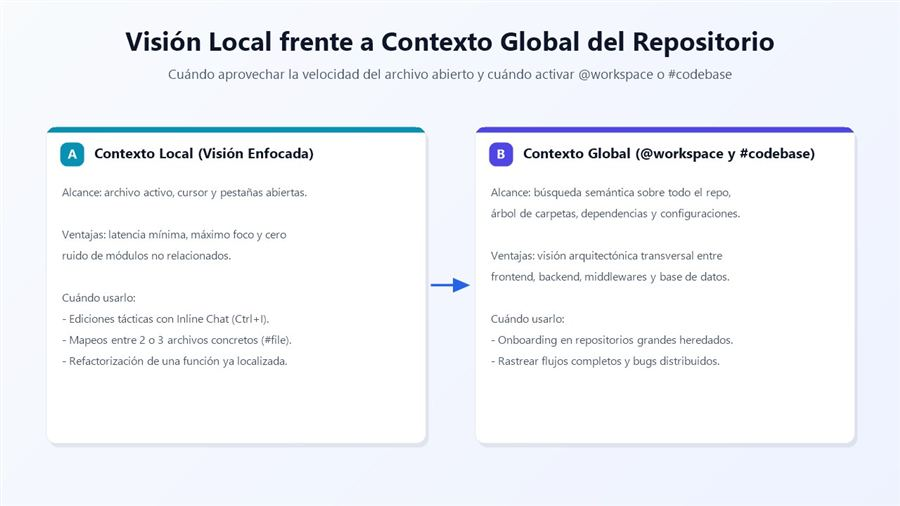
Lo que estás experimentando no es un defecto de Copilot; es una decisión de diseño deliberada. Para responder en milisegundos y no diluir la atención del modelo con cientos de carpetas irrelevantes, Copilot trabaja por defecto con visión enfocada en el archivo activo y las pestañas abiertas. Cuando necesitas descubrir una desconexión entre capas cuyo archivo exacto aún desconoces —por ejemplo, un middleware de serialización que renombra cabeceras o una configuración de Entity Framework/Prisma/SQLAlchemy modificada en otra carpeta—, necesitas invocar el índice global del proyecto.
Cómo funcionan @workspace y #codebase por debajo
En Visual Studio Code dispones de dos vías complementarias para activar la búsqueda sobre todo el repositorio en Copilot Chat:
El participante @workspace (especialmente útil en Modo Ask) dirige tu pregunta al analizador completo del espacio de trabajo: inspecciona la estructura de carpetas, los archivos de configuración, las dependencias y los índices semánticos del repositorio para localizar los fragmentos relevantes y construir una respuesta con enlaces clicables a cada archivo y línea.
La variable/herramienta #codebase permite al modelo (tanto en Ask como en Edit y especialmente en Modo Agente) lanzar búsquedas semánticas y léxicas precisas dentro del código fuente del repositorio para recuperar símbolos, implementaciones y llamadas antes de responder o proponer ediciones.
Además, cuando tu repositorio está alojado en GitHub, VS Code puede aprovechar el índice remoto del repositorio junto con el índice local, lo que permite buscar en bases de código enormes de miles de archivos en cuestión de segundos sin colapsar tu ordenador portátil.
Onboarding en un repositorio desconocido en una sola mañana
Recuerdo perfectamente lo que significaba entrar en un proyecto empresarial heredado hace cinco años: pasabas tu primera semana abriendo carpetas al azar, haciendo búsquedas de texto plano con Ctrl + Shift + F e interrumpiendo cada media hora al desarrollador más veterano para preguntarle dónde estaba configurado el sistema de colas o cómo se validaban los permisos.
Hoy puedes comprimir esa primera semana de orientación en una mañana usando una secuencia ordenada de preguntas en Modo Ask apoyadas en @workspace y #codebase:
1. Panorama general:
"@workspace Hazme un mapa arquitectónico de este repositorio: proyectos/paquetes principales,
tecnologías clave, puntos de entrada y cómo se comunican entre sí."

2. Trazado de un flujo crítico de extremo a extremo:
"Usando #codebase, traza paso a paso el flujo completo de creación de una factura:
desde la petición HTTP, pasando por middlewares de autenticación y validación,
el servicio de dominio y la persistencia en base de datos. Cita cada archivo y clase."

3. Convenciones ocultas del equipo:
"@workspace ¿Cómo gestiona este proyecto los errores de dominio y el logging estructurado?
Muéstrame dos ejemplos representativos ya implementados en el repositorio."
Cada respuesta te entrega rutas clicables dentro de tu propio editor. No te quedes solo con el resumen en texto: haz clic en cada archivo citado para verificar con tus propios ojos que el flujo es real y construir tu mapa mental del código en tiempo récord.
Combinando el contexto interno con el mundo exterior mediante #fetch
Hay un escenario donde ni siquiera todo tu repositorio basta: cuando estás migrando a una versión recién publicada de un framework o integrando una API externa cuya documentación cambió recientemente. Si preguntas a secas, el modelo puede responder basándose en la sintaxis de la versión anterior presente en su entrenamiento.
Al añadir #fetch seguido de la URL oficial de la documentación junto con #codebase o #file, le das a Copilot ambos lados de la ecuación: tu código real actual y la especificación actualizada de la librería:
Consulta #fetch https://learn.microsoft.com/en-us/aspnet/core/migration/ y compara
cómo registramos middlewares y endpoints en #file:Program.cs para indicarme
qué cambios rompen la actualización a la última versión de .NET..code-workspace) cuando no necesites cruzar fronteras. Menos ruido en el índice significa respuestas más rápidas y certeras.Errores comunes al usar contexto global
Usar @workspace por inercia en todas las preguntas. Invocar una búsqueda sobre todo el repositorio cuando ya sabes que el bug está en la línea 42 de PricingService.cs es como convocar a toda la dirección de la empresa para decidir el texto de un botón. Introduce dos problemas claros:
- Mayor latencia y consumo innecesario: el sistema dedica tiempo y ventana de contexto a buscar y clasificar fragmentos por decenas de carpetas antes de empezar a responder.
- Ruido semántico: si existen archivos parecidos en otros módulos heredados o en carpetas de migraciones antiguas, Copilot puede mezclar convenciones de esos módulos con tu problema actual y darte una respuesta menos precisa que si hubieras usado directamente
#file:PricingService.cs.
No respetar archivos ignorados o carpetas generadas. Asegúrate de que tu .gitignore excluye correctamente carpetas de salida (bin/, obj/, dist/, build/, node_modules/, .venv/). Si dejas código compilado o minificado indexable en tu espacio de trabajo, ensuciarás las búsquedas semánticas de #codebase.
Puntos clave
- Copilot prioriza por defecto tu archivo activo y pestañas abiertas para ofrecer máxima velocidad y foco.
- Usa
@workspacey#codebasecuando necesites rastrear flujos transversales entre capas, buscar dónde se define una pieza o hacer onboarding en repositorios grandes. - Combina referencias del repositorio con
#fetchcuando necesites contrastar tu código frente a documentación externa recién actualizada. - Si ya sabes en qué 1 o 2 archivos está el problema, referencia esos archivos con
#fileen lugar de escanear todo el workspace.