Buena parte del desarrollo real no consiste en inventar algoritmos nuevos, sino en transformar estructuras de datos, propagar un cambio de firma por un archivo entero y mantener consistencia entre decenas de campos. Aquí es donde el reconocimiento de patrones de Copilot y Next Edit Suggestions brillan con una fuerza brutal.
Objetivos de aprendizaje
- Aplicar Few-Shot prompting en el editor para generar diccionarios, enumeraciones y mapeos masivos de DTOs en segundos.
- Aprovechar Next Edit Suggestions (NES) para encadenar ediciones relacionadas y saltos a distancia con la tecla
Tab. - Usar el panel de alternativas extendidas (
Ctrl + Enter) cuando la primera sugerencia en línea resulta demasiado corta. - Prevenir alucinaciones estadísticas en datos factuales o normativos generados en bloque.
Patrones repetitivos y el poder del Few-Shot en el editor
Todos hemos sufrido ese momento tedioso: te toca escribir un mapeador entre una tabla heredada con cuarenta columnas en snake_case (customer_billing_zip_code, created_at_utc, is_tax_exempt_flag) y un modelo de dominio moderno con tipos estrictos. Hacerlo a mano es lento, aburrido y propenso a equivocarse en una letra de la propiedad número treinta y dos.
Los modelos de lenguaje están en su salsa frente a estructuras repetitivas porque detectan regularidades en cuestión de dos o tres ejemplos. Si abres en pestañas contiguas el archivo de la entidad de base de datos y el archivo del DTO de destino, y escribes manualmente los tres primeros campos —incluyendo uno que muestre cómo deseas transformar fechas o concatenar nombres—, Copilot infiere la regla completa:
public static CustomerDto MapDbCustomerToDto(DbCustomerRow row) => new()
{
    Id = row.customer_id,
    FullName = $"{row.first_name} {row.last_name}".Trim(),
    CreatedAtUtc = DateTimeOffset.Parse(row.created_at_utc, CultureInfo.InvariantCulture),
    // A partir de aquí Copilot infiere los 35 campos restantes desde las pestañas abiertas
};
export function mapDbCustomerToDto(row: DbCustomerRow): CustomerDto {
return {
id: row.customer_id,
fullName: `${row.first_name} ${row.last_name}`.trim(),
createdAtUtc: new Date(row.created_at_utc),
// A partir de aquí Copilot infiere los 35 campos restantes desde las pestañas abiertas
};
}from datetime import datetime
def map_db_customer_to_dto(row: DbCustomerRow) -> CustomerDto:
return CustomerDto(
id=row.customer_id,
full_name=f"{row.first_name} {row.last_name}".strip(),
created_at_utc=datetime.fromisoformat(row.created_at_utc),
# A partir de aquí Copilot infiere los 35 campos restantes desde las pestañas abiertas
)Fíjate en un detalle sutil: al incluir el nombre completo (concatenación + recorte de espacios) y la fecha parseada en los primeros ejemplos, le estás enseñando no solo el cambio de convención de nombres, sino también tus reglas de limpieza y conversión de tipos. Si solo hubieras mapeado campos idénticos, Copilot habría copiado las fechas como cadenas sin convertir.
Algo parecido ocurre con tablas de configuración, diccionarios de traducción de códigos de estado o listas de permisos. Dar tres ejemplos representativos —preferiblemente incluyendo al menos un caso con matiz especial— dispara la precisión del bloque siguiente.
El panel de sugerencias alternativas y la aceptación parcial
Cuando el autocompletado en línea te muestra una sugerencia demasiado conservadora (una sola línea en lugar del bloque completo) o quieres comparar enfoques distintos, dispones de dos atajos que todo usuario avanzado de VS Code interioriza en la primera semana:
El primero es abrir el panel de múltiples soluciones con Ctrl + Enter (en el editor). VS Code abre una pestaña lateral con varias propuestas alternativas más extensas para que puedas elegir la más limpia o inspirarte en una variación concreta.
El segundo —y uno de los más infravalorados— es la aceptación palabra por palabra con Ctrl + Flecha Derecha (Cmd + Flecha Derecha en macOS). Muchas veces Copilot acierta el 70% de una línea pero se equivoca en el último parámetro. En lugar de rechazar toda la sugerencia o aceptarla entera y luego borrar el final, aceptas las primeras palabras con dos toques de teclado y escribes tú únicamente la parte distinta.
Next Edit Suggestions (NES): el salto más allá del cursor
Durante años, el autocompletado con IA tuvo una limitación evidente: solo funcionaba en el punto exacto donde estaba parpadeando tu cursor, y pensaba casi siempre en añadir código nuevo hacia adelante. Sin embargo, los programadores pasamos más tiempo modificando código existente que escribiendo archivos desde cero.
Para resolver ese hueco nació Next Edit Suggestions (NES) en Visual Studio Code. En lugar de esperar pasivamente a que te desplaces a cada línea afectada, NES observa el patrón de las ediciones que acabas de hacer y predice dos cosas simultáneamente: dónde tendrás que hacer el siguiente cambio y qué cambio exacto necesitas aplicar (inserciones, reemplazos o eliminaciones).
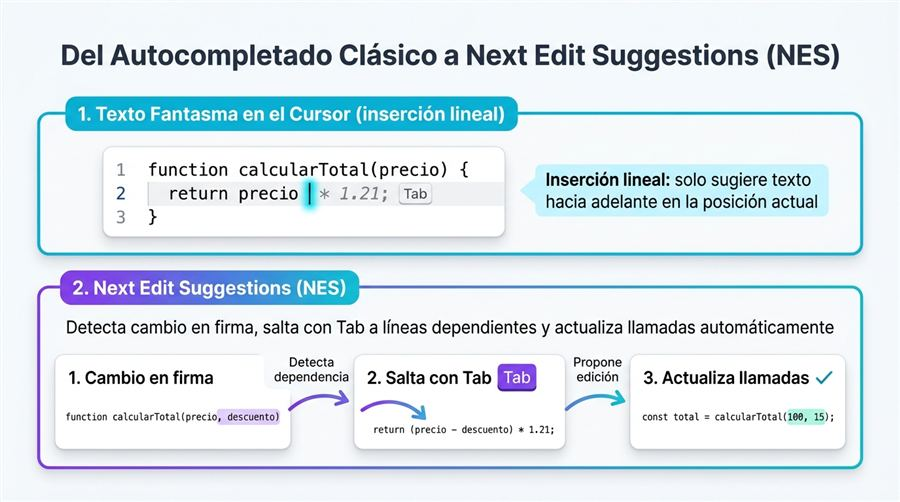
Veamos cómo se siente NES en la práctica real. Imagina que tienes un procesador de pedidos con un método que calcula el envío y acabas de añadir un segundo parámetro destinationZone a la firma:
// Cambio manual que realizas en la firma:
public decimal CalculateShipping(decimal weightKg, ShippingZone destinationZone)
{
    return _tariffTable.GetRate(destinationZone) * weightKg;
}

// Al instante, NES marca una flecha en el margen hacia la llamada en la línea 84:
// Pulsa Tab para saltar -> Pulsa Tab otra vez para aceptar la actualización:
var cost = CalculateShipping(order.TotalWeightKg, order.ShippingAddress.Zone);
// Cambio manual que realizas en la firma:
export function calculateShipping(weightKg: number, destinationZone: ShippingZone): number {
return tariffTable[destinationZone] * weightKg;
}
// Al instante, NES marca una flecha en el margen hacia la llamada en la línea 84:
// Pulsa Tab para saltar -> Pulsa Tab otra vez para aceptar la actualización:
const cost = calculateShipping(order.totalWeightKg, order.shippingAddress.zone);# Cambio manual que realizas en la firma:
def calculate_shipping(weight_kg: Decimal, destination_zone: ShippingZone) -> Decimal:
return TARIFF_TABLE[destination_zone] * weight_kg
# Al instante, NES marca una flecha en el margen hacia la llamada en la línea 84:
# Pulsa Tab para saltar -> Pulsa Tab otra vez para aceptar la actualización:
cost = calculate_shipping(order.total_weight_kg, order.shipping_address.zone)Las versiones modernas de VS Code incluso incorporan Long-Distance NES, capaz de detectar el impacto de tu cambio aunque la llamada dependiente esté doscientas líneas más abajo en el archivo, guiándote con un indicador discreto en el margen izquierdo del editor. El ritmo de trabajo se convierte en un flujo casi musical: Tab para saltar, lees el diff en línea, Tab para aceptar (o Esc si no procede), y pasas a la siguiente edición encadenada.
Otros escenarios donde NES ahorra muchísimo tiempo son: cambiar un nombre de propiedad en una interfaz y actualizar sus referencias, sustituir un patrón antiguo de manejo de errores por otro consistente en toda una clase, o añadir un nuevo valor a un enum y completar el caso faltante dentro de un switch / match más abajo.
github.copilot.nextEditSuggestions.enabled). Una vez te acostumbras al doble Tab (saltar y aplicar), volver a mover el ratón línea por línea para propagar cambios pequeños se siente sorprendentemente lento.
El peligro oculto de las listas masivas: alucinaciones factuales
Después de ver cómo Copilot rellena un diccionario de cincuenta países con sus monedas y formatos en dos segundos, es facilísimo bajar la guardia. Y justo ahí aparece uno de los errores más costosos en proyectos reales: confundir coherencia estadística con verdad factual.
En un proyecto logístico para exportación europea, un equipo generó mediante Few-Shot un mapa de códigos arancelarios y prefijos de validación fiscal por país. Las primeras diez entradas (España, Francia, Alemania, Italia...) eran perfectas. En las entradas de países más pequeños hacia el final de la lista, el modelo inventó dos prefijos que encajaban con el patrón visual de letras y dígitos pero no coincidían con la normativa real. Nadie lo notó hasta que fallaron las primeras facturas de exportación.
La regla es simple e innegociable: usa la IA para ahorrarte el trabajo mecánico de formateo, sintaxis y transformación de estructuras que ya existen en tu repositorio; pero nunca confíes ciegamente en datos del mundo real generados de memoria por el modelo (tipos impositivos, códigos médicos, reglas legales, prefijos telefónicos, zonas horarias recientes o tarifas oficiales). Cuando los datos sean críticos, impórtalos desde una librería mantenida o una fuente oficial en JSON/CSV y contrasta cada entrada contra la especificación autoritativa.
Errores comunes al aprovechar patrones y NES
Aceptar una cadena de sugerencias NES en piloto automático. La velocidad del doble Tab es adictiva. Si aceptas cinco saltos seguidos sin mirar el cambio resaltado en rojo/verde de cada uno, puedes introducir una variable fuera de ámbito o sobreescribir un caso especial que intencionadamente debía comportarse diferente.
Usar Few-Shot en línea para migraciones de 20 archivos. NES y el autocompletado son extraordinarios dentro de uno o dos archivos. Cuando un cambio estructural afecta a diez o quince archivos repartidos por varias carpetas, saltar archivo por archivo con NES se queda corto; para eso tenemos Edit Mode y Agent Mode, que dominaremos en los próximos módulos.
Puntos clave
- Dos o tres ejemplos bien elegidos (Few-Shot) con las pestañas de origen y destino abiertas bastan para generar mapeos masivos de DTOs y diccionarios.
- Combina
Ctrl + Enter(panel de alternativas) yCtrl + Flecha Derecha(aceptación por palabras) para afinar sugerencias sin reescribir. - Next Edit Suggestions (NES) predice tanto la ubicación como el contenido de tu siguiente edición, acelerando refactorizaciones locales con saltos mediante
Tab. - Verifica siempre cualquier dato factual o normativo contra una fuente oficial; un patrón visualmente impecable puede esconder alucinaciones.