Tener un martillo increíble no sirve de nada si no sabes de qué lado agarrarlo. En esta lección, vamos a instalar la herramienta y asegurarnos de que estamos conectados al entorno correcto.
Objetivos de aprendizaje
- Instalar Power Platform CLI usando el método más adecuado para ti.
- Crear y gestionar perfiles de autenticación.
- Cambiar ágilmente entre diferentes tenants y entornos.
Opciones de instalación
Microsoft nos da varias formas de instalar PAC CLI, dependiendo de nuestro perfil técnico. La más sencilla, y la que recomiendo para la mayoría, es a través de Visual Studio Code.
Si instalas la extensión "Power Platform Tools" en VS Code, automáticamente se descarga y configura PAC CLI. Es transparente y se actualiza solo.
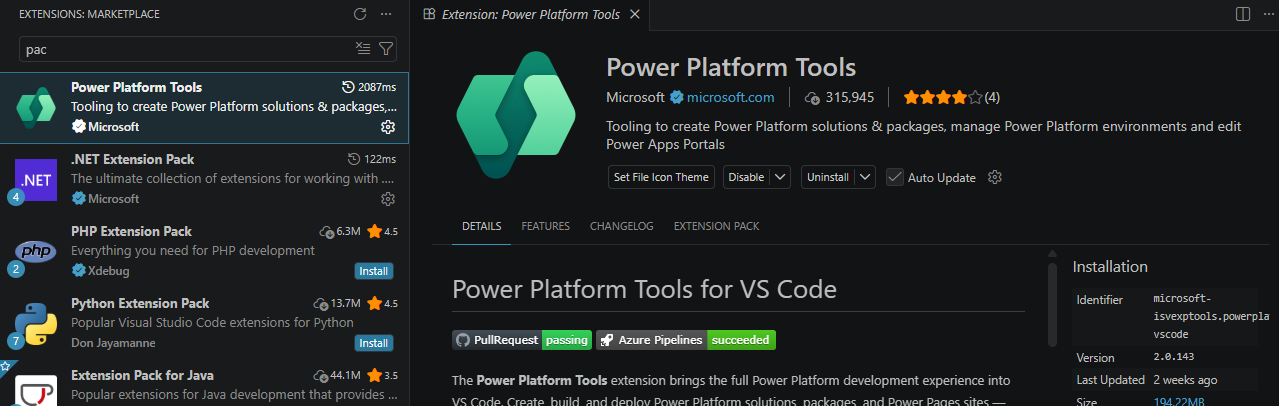
Sin embargo, si eres más de la vieja escuela o necesitas PAC en un script automático, puedes instalarlo como herramienta global de .NET (dotnet tool install --global Microsoft.PowerApps.CLI.Tool) o mediante su instalador MSI para Windows.
Tu primera conexión: el comando auth
Una vez instalado, el primer paso lógico es decirle a la herramienta quién eres. Aquí es donde entra el comando pac auth.
Imagina que María trabaja para una consultora y tiene tres clientes distintos. Cada cliente tiene su propio tenant de Microsoft 365. Si María usara el portal web, tendría que estar cerrando sesión, abriendo pestañas en incógnito o usando diferentes perfiles de navegador.
Con PAC, María simplemente crea perfiles de autenticación:
pac auth create --name "Cliente A" --url https://clientea.crm.dynamics.comEsto abrirá una ventana de inicio de sesión de Microsoft estándar. Te logueas, y listo. Ese perfil se guarda de forma segura en tu máquina.
Errores comunes y cómo evitarlos
Después de años enseñando esta herramienta, estos son los errores que veo repetirse sin falta:
Ejecutar comandos en el entorno equivocado. Esto parece simple, pero hay matices importantes. Tienes múltiples perfiles de autenticación. PAC CLI siempre usa el perfil "activo". Si no verificas cuál es el activo antes de ejecutar un comando destructivo (como borrar datos), puedes tener un muy mal día.
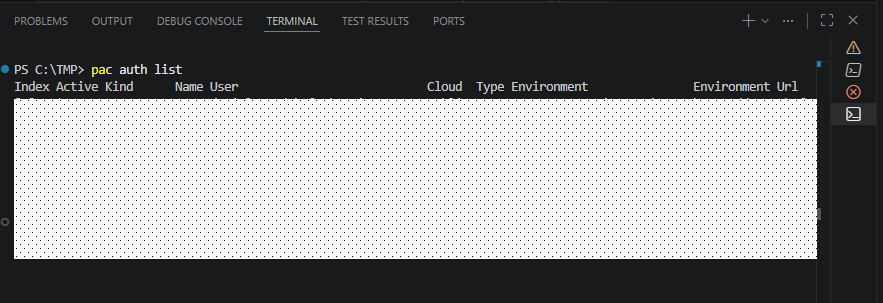
Para evitar esto, acostúmbrate a ejecutar pac auth list (o su versión corta pac auth ls). Este comando te mostrará todos tus perfiles guardados y pondrá un hermoso asterisco (*) junto al que está activo en ese momento.
Para cambiar de perfil, simplemente usas su índice o nombre:
pac auth select --index 2--name. Si no lo haces, el sistema usará un nombre generado automáticamente que no te dirá nada cuando intentes identificarlo tres meses después.
Puntos clave
- La instalación vía extensión de VS Code es la más amigable.
pac auth createes tu puerta de entrada; usa el parámetro--namepara organizarte.- Verifica SIEMPRE tu entorno activo con
pac auth listantes de ejecutar comandos importantes.