Antes de poder usar Code Apps, necesitas habilitar la funcionalidad en el entorno de Power Platform donde vas a trabajar. Este paso lo hace un administrador de Power Platform y es sencillo, pero tiene algunos matices que vale la pena conocer.
Objetivos de aprendizaje
- Localizar la configuración de Code Apps en el Power Platform Admin Center
- Habilitar la funcionalidad en un entorno específico
- Conocer los permisos necesarios para realizar esta operación
- Solucionar el problema de la opción que no aparece en la interfaz
¿Por qué necesitas habilitarlo manualmente?
Las Code Apps no están habilitadas por defecto en los entornos de Power Platform. Microsoft tomó esta decisión para dar a los administradores control sobre qué funcionalidades están disponibles en cada entorno. Tiene sentido: en un entorno de producción consolidado, puede que no quieras que los desarrolladores puedan desplegar Code Apps sin un proceso de revisión previo.
Así que el primer paso, siempre, es ir al Power Platform Admin Center y habilitar explícitamente las Code Apps en el entorno donde vayas a trabajar.
Los permisos necesarios
Para activar esta configuración necesitas ser administrador del entorno (Environment Admin) o administrador global de Power Platform. Con permisos de usuario normal o de creador (Maker), no verás la opción o no podrás modificarla.
El proceso paso a paso
El proceso es directo:
- Accede al Power Platform Admin Center en admin.powerplatform.microsoft.com
- En el panel de navegación izquierdo, selecciona Entornos
- Haz clic en el entorno donde quieres habilitar las Code Apps
- En la página del entorno, haz clic en Configuración
- Expande la sección Producto y haz clic en Características
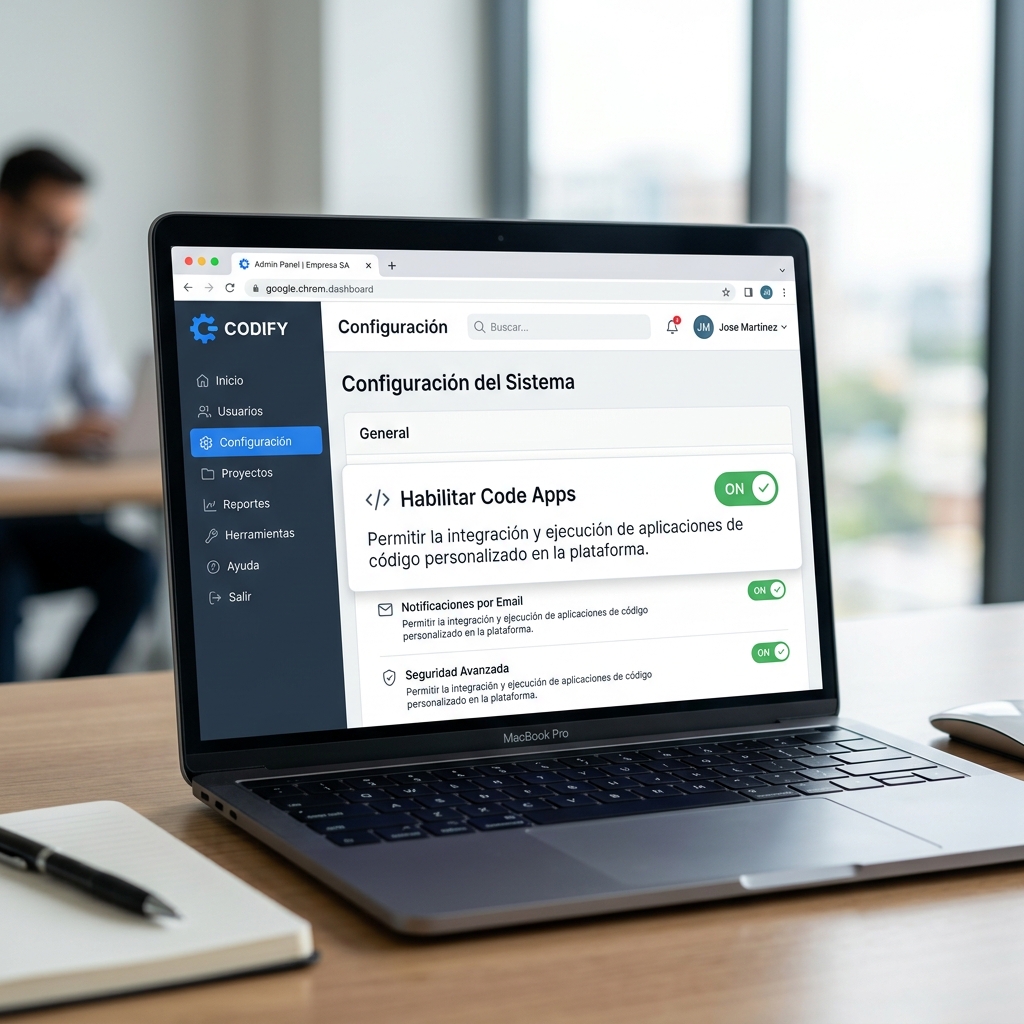
- Busca la opción Power Apps code apps y activa el toggle Habilitar code apps
- Haz clic en Guardar
El problema del toggle que no aparece
Esto me ha pasado a mí y lo he visto en varios proyectos: vas a Configuración > Producto > Características y la opción de Code Apps no está. No la ves por ningún lado.
La solución es añadir un parámetro a la URL del navegador mientras estás en el Admin Center:
?ecs.ShowCodeAppSetting=trueAñade ese parámetro al final de la URL de la página de configuración del entorno en el Admin Center y recarga la página. La opción aparecerá. Esto suele pasar cuando el tenant no tiene todavía la funcionalidad completamente propagada o cuando hay configuraciones de tenant que la ocultan.
Consideraciones de gobernanza
Una vez habilitadas las Code Apps en un entorno, los desarrolladores con permisos de Maker pueden crear y desplegar Code Apps en ese entorno. Si quieres tener un control más granular, considera habilitar Code Apps solo en entornos de desarrollo, y usar un proceso de revisión y aprobación (a través de Power Platform Pipelines o Git workflows) antes de promover las apps a entornos de test y producción.
Además, recuerda que las Code Apps quedan sujetas a las políticas de DLP (Data Loss Prevention) del entorno. Si tienes conectores bloqueados en tu política de DLP, las Code Apps tampoco podrán usarlos.
Puntos clave
- Las Code Apps deben habilitarse manualmente en cada entorno desde el Power Platform Admin Center
- Se necesitan permisos de Environment Admin o superiores para activar la funcionalidad
- Si la opción no aparece, añade
?ecs.ShowCodeAppSetting=truea la URL del Admin Center - Las Code Apps quedan sujetas a las políticas de DLP del entorno una vez habilitadas