Has trabajado arduamente, el proyecto avanza, y ya tienes docenas de commits. En algún punto necesitarás buscar cuándo se introdujo un cambio específico o simplemente entender la cronología del trabajo.
¿Dónde estoy ahora? El mapa de git status
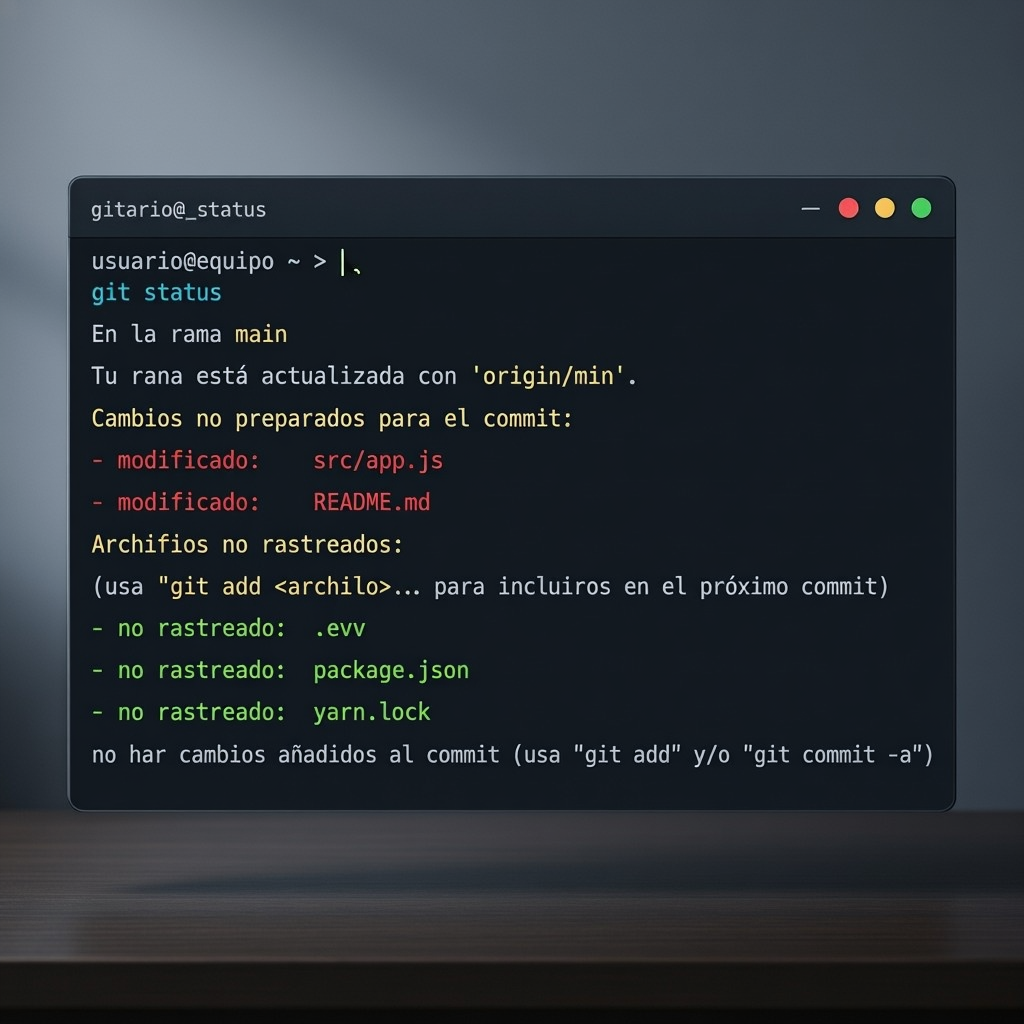
El hábito más saludable que puedes desarrollar en Git es ejecutar git status constantemente. Es tu brújula.
Este comando no modifica nada, solo te dice en qué estado se encuentran tus archivos: qué se ha modificado, qué hay en el Staging Area esperando y en qué rama estás parado. Si sientes confusión sobre lo que ocurre, teclea `git status` y el sistema te dirá amablemente el siguiente paso a seguir.
Inspeccionando el historial avanzado
Para ver la bitácora completa de tu proyecto, usamos git log. Te mostrará el hash identificador de cada commit, su autor, fecha y mensaje. Sin embargo, en un proyecto real, la salida de este comando crudo se vuelve inmanejable rápidamente.
Para hacer git log verdaderamente útil, puedes combinarlo con banderas de filtrado avanzadas. Aquí tienes algunas combinaciones que usan los profesionales a diario:
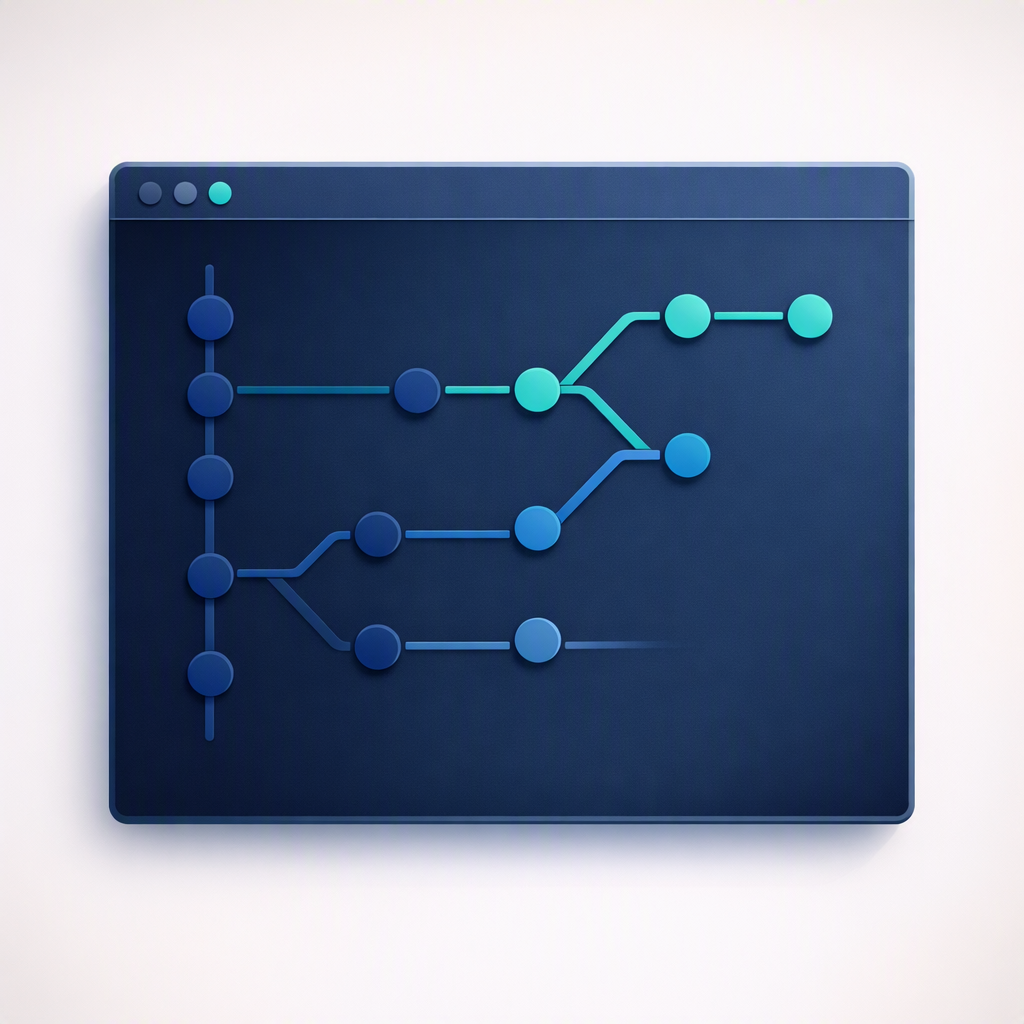
- Verlo como un árbol visual resumido:
git log --graph --oneline --all. Esto dibuja en texto una línea de colores mostrando las ramificaciones de tu proyecto de forma compacta.
- Filtrar por autor:
git log --author="Laura". Te mostrará solo los commits que hizo una persona específica. - Filtrar por tiempo:
git log --since="2.weeks". Te enseña solo el trabajo de las últimas dos semanas. - Buscar en el código:
git log -S "password". Busca a lo largo de toda la historia del proyecto el momento exacto en el que se añadió o eliminó la palabra "password" del código fuente.
Recuerda que Git utiliza un paginador interactivo. Si tu terminal se queda atascada mostrando una lista larga y aparece un símbolo de dos puntos : al final, usa las flechas para navegar y presiona la tecla q (quit) para salir y volver al prompt.
Puntos clave
git statuses tu brújula para saber el estado de tu directorio de trabajo.- Aprovecha banderas como
--oneliney--graphpara ver el historial de forma mucho más amigable. - Git ofrece herramientas poderosas de filtrado (por autor, fechas o contenido) que te permiten auditar el historial de tu proyecto con precisión.