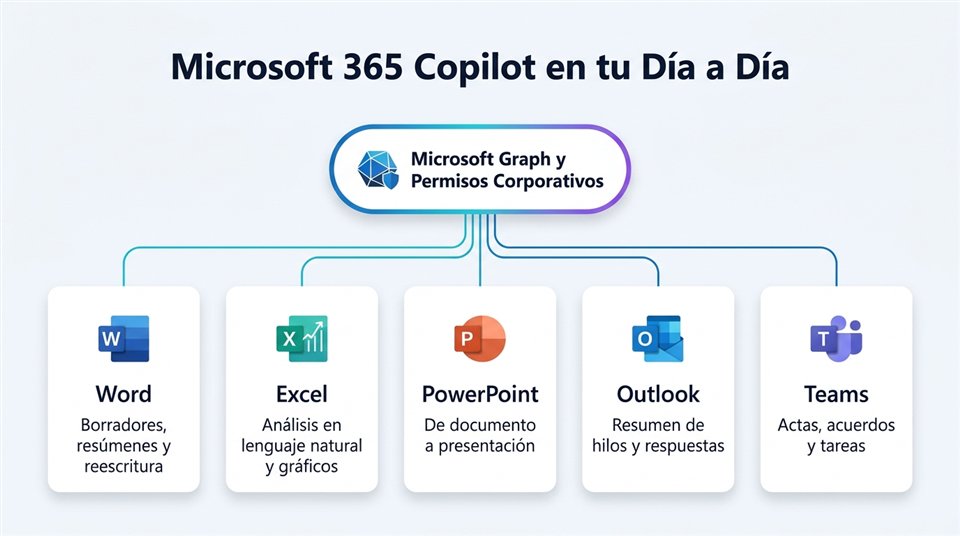
Si los chatbots generalistas de la lección anterior son como un buen todoterreno que aparcas fuera de la oficina, Microsoft 365 Copilot es como tener un copiloto sentado junto a ti que ya conoce tus rutas, tus documentos y tus reuniones. La diferencia decisiva no es únicamente la capacidad del modelo —hoy Microsoft opera sobre una arquitectura multi-modelo gestionada dentro de su perímetro corporativo—, sino dónde vive esa inteligencia: directamente dentro de Word, Excel, PowerPoint, Outlook y Teams, las herramientas que tu equipo ya abre cada mañana.
Objetivos de aprendizaje
- Entender por qué la integración nativa con Microsoft Graph y las apps de Microsoft 365 dispara la adopción real
- Conocer casos prácticos concretos de Copilot en Word, Excel, PowerPoint, Outlook, Teams, Copilot Pages y agentes
- Distinguir claramente entre Microsoft 365 Copilot Chat (incluido con EDP) y la licencia completa de Microsoft 365 Copilot
- Identificar los requisitos técnicos y de seguridad previos, especialmente el control de permisos excesivos (oversharing)
La ventaja competitiva: llevar la IA al flujo de trabajo
El mayor freno en la adopción tecnológica empresarial casi nunca es la calidad técnica de la herramienta, sino el cambio de hábito que exige. He visto empresas pagar suscripciones brillantes que apenas usaba el 15% de la plantilla porque obligaban a salir del correo, abrir otra pestaña, copiar datos y volver a pegarlos.
Microsoft 365 Copilot elimina esa fricción combinando dos piezas: los modelos de lenguaje y Microsoft Graph, el tejido que conecta tus correos, archivos de SharePoint y OneDrive, calendario, chats y reuniones de Teams, siempre respetando estrictamente tus permisos corporativos existentes.
Copilot en acción dentro de cada aplicación
Word: del primer borrador a la revisión documental
Marta es directora de operaciones y cada trimestre prepara el informe ejecutivo para el consejo. Antes dedicaba dos jornadas completas entre recopilar notas de varios responsables y unificar estilos. Ahora le pide a Copilot dentro de Word que genere el primer borrador referenciando directamente dos informes internos de SharePoint, especificando el tono ejecutivo y las secciones clave. También selecciona párrafos concretos para suavizar un tono demasiado defensivo o resume en dos minutos un contrato de proveedor de cuarenta páginas destacando obligaciones y plazos críticos.
Excel: análisis en lenguaje natural al alcance de negocio
Jorge dirige ventas regionales y maneja cada mes hojas de cálculo con miles de líneas de facturación. Domina las fórmulas básicas, pero para cruces complejos dependía siempre del equipo de Business Intelligence. Con Copilot en Excel (sobre tablas estructuradas), formula preguntas directamente en español —«¿qué cinco productos crecieron más frente al trimestre anterior en la zona Norte?» o «genera una tabla dinámica y un gráfico comparando margen por comercial»— e incluso activa análisis avanzados con Python integrado en Excel para detectar patrones estacionales o anomalías.
PowerPoint: de informe aprobado a presentación en minutos
Isabel tiene un informe aprobado de diez páginas en Word sobre el plan de eficiencia energética y necesita presentar veinte diapositivas ante dirección usando la plantilla corporativa. Pide a Copilot en PowerPoint crear el borrador directamente a partir del archivo de Word, genera notas del presentador con mensajes clave por diapositiva y dedica su tiempo a afinar la historia visual y los datos críticos en lugar de pelearse con cajas de texto.
Outlook: recuperar horas reales de tu bandeja de entrada
Al volver de dos semanas de vacaciones, Alejandro encuentra más de ochocientos correos sin leer. En lugar de reconstruir manualmente cada cadena interminable, utiliza el resumen de hilos de Copilot para ver en segundos qué se debatió, qué se decidió y qué acciones esperan de él. A la hora de responder, genera borradores con su instrucción concreta y usa el entrenamiento de tono para evitar correos demasiado bruscos o excesivamente largos.
Teams: reuniones con acuerdos claros y sin actas manuales
Las reuniones suelen ser el punto donde los equipos perciben el valor de Copilot desde el primer día. Cuando la reunión cuenta con transcripción activada, Copilot permite preguntar en directo «¿qué se ha acordado en los primeros quince minutos?» si llegaste tarde, y al cerrar genera un resumen estructurado con decisiones, tareas pendientes, responsables y fechas.
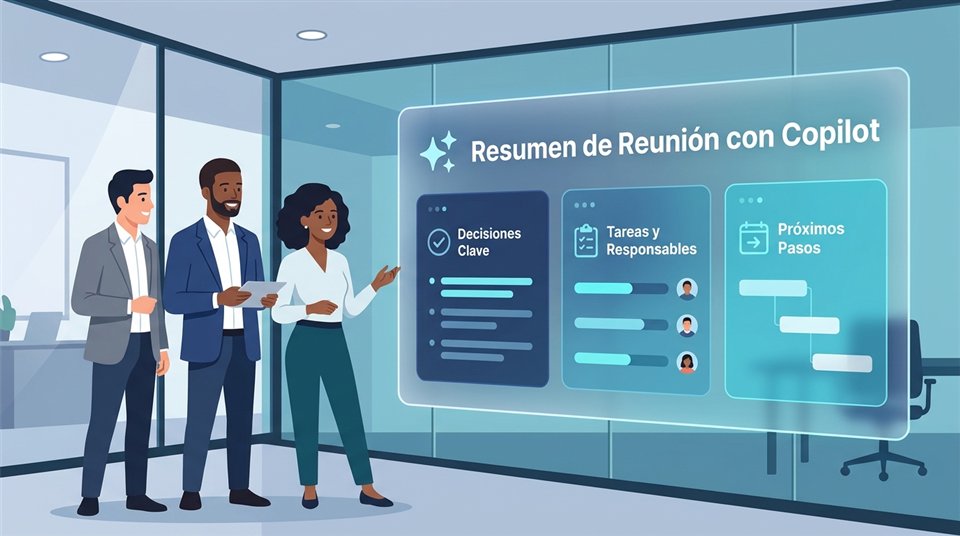
Además, en canales muy activos de Teams, Copilot busca entre semanas de conversaciones y archivos para responder preguntas concretas sin tener que hacer scroll infinito. Un ejemplo práctico de cómo pedirle una síntesis útil en el chat de trabajo de Microsoft 365 Copilot:
Revisa los correos de la última semana con el asunto "Proyecto Atlas", las notas de la reunión del martes en Teams y el archivo /Plan_Implantacion_Atlas.docx.
Prepara un resumen ejecutivo de media página con tres apartados:
1. Hitos ya completados
2. Bloqueos activos y quién debe resolver cada uno
3. Tres temas clave que debemos decidir en el comité de mañana
Copilot Pages y Agentes especializados
Más allá de las cinco aplicaciones clásicas, el ecosistema incorpora dos piezas muy potentes para el trabajo en equipo: Copilot Pages, un lienzo colaborativo persistente donde puedes llevar una respuesta de Copilot y editarla en tiempo real con tus compañeros; y los Agentes de Copilot (creados directamente sobre sitios de SharePoint o con mayor profundidad en Copilot Studio), que actúan como asistentes especializados en un proceso concreto —por ejemplo, un agente de soporte de políticas de RRHH o un agente que prepara fichas de clientes cruzando CRM y documentación interna—.
Licenciamiento sin confusiones: qué incluye cada nivel
El licenciamiento suele generar dudas en los comités de compra. Esta comparativa aclara exactamente qué ofrece cada opción:
| Modalidad | Coste orientativo | Qué incluye | Qué NO incluye |
|---|---|---|---|
| Microsoft 365 Copilot Chat (con EDP) | Incluido sin coste adicional en planes M365 elegibles | Chat corporativo seguro con búsqueda web, subida manual de archivos y Protección de Datos Empresariales (sin entrenamiento) | No indexa automáticamente correos/SharePoint (Microsoft Graph) ni se integra dentro de Word, Excel o Teams |
| Microsoft 365 Copilot (Business / Enterprise) | Licencia adicional (~21 $/mes Business hasta 300 usuarios; ~30 $/mes Enterprise, compromiso anual) | Integración total en Word, Excel, PowerPoint, Outlook, Teams, grounding con Microsoft Graph, Copilot Pages y agentes | Requiere planes base compatibles en la nube (no funciona en Office perpetuo 2019/2021) |
| Copilot Studio | Consumo por capacidad o pago por uso (y capacidades incluidas según plan) | Creación de agentes personalizados y autónomos conectados a CRM, ERP, APIs y flujos de Power Automate | Requiere diseño de flujos, gobierno y administración específica en Power Platform |
Seguridad, privacidad y el riesgo oculto del oversharing
En Microsoft 365 Copilot y Copilot Chat con EDP, Microsoft asume compromisos contractuales estrictos: los prompts y respuestas permanecen dentro del límite de cumplimiento de tu tenant, no se utilizan para entrenar modelos fundacionales y heredan tus políticas de residencia de datos en la UE y cumplimiento de RGPD.
Ahora bien, hay un detalle crítico que todo responsable debe revisar antes de activar licencias masivas: Copilot respeta los permisos existentes, pero no corrige permisos mal configurados. Si una carpeta de SharePoint con nóminas o contratos confidenciales se quedó compartida con «Todos los empleados» hace tres años, nadie la encontraba manualmente, pero Copilot sí podrá hacer aflorar esa información en una búsqueda porque técnicamente el usuario tenía permiso de lectura. Auditar permisos de SharePoint y aplicar etiquetas de confidencialidad con Microsoft Purview es el paso número uno de cualquier despliegue serio.
Puntos clave
- Microsoft 365 Copilot integra IA directamente en Word, Excel, PowerPoint, Outlook y Teams apoyándose en Microsoft Graph y en los permisos corporativos vigentes.
- Conviene distinguir entre Microsoft 365 Copilot Chat (ya incluido sin coste extra con Protección de Datos Empresariales) y la licencia completa de Microsoft 365 Copilot integrada en todas las apps.
- Copilot Pages y los Agentes de Copilot (en SharePoint y Copilot Studio) llevan la IA del uso individual a la colaboración en equipo y a procesos especializados.
- Antes de desplegar a toda la plantilla, audita los permisos de SharePoint y OneDrive para evitar que el oversharing previo deje visibles archivos sensibles.